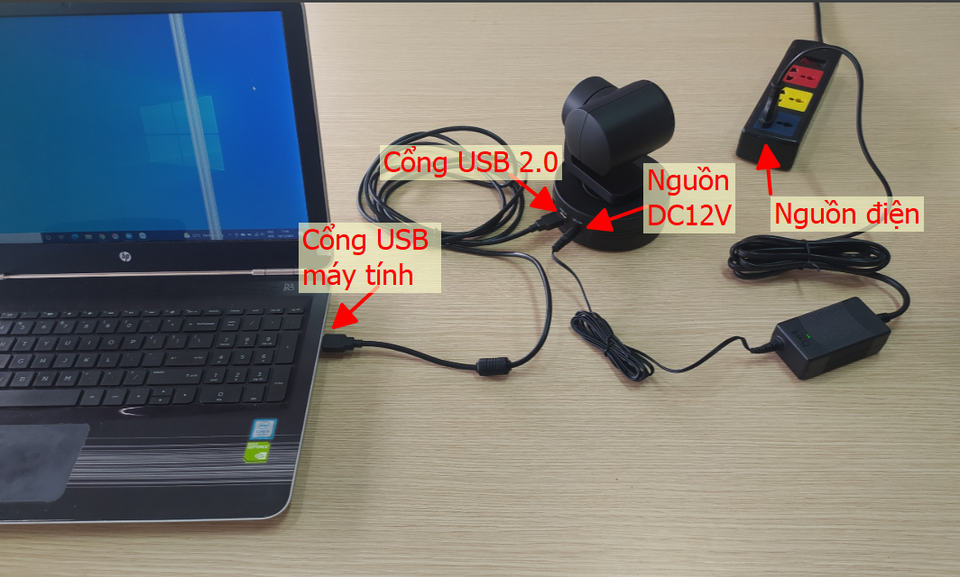
Bước 1: Đầu tiên với camera chúng ta cắm nguồn DC12V để khởi động camera , sau đó chúng ta dùng dây kết nối giữa camera và máy tính bằng cách cắm 1 đầu vào cổng USB 2.0 ở camera và cắm 1 đầu vào cổng USB trên máy tính.
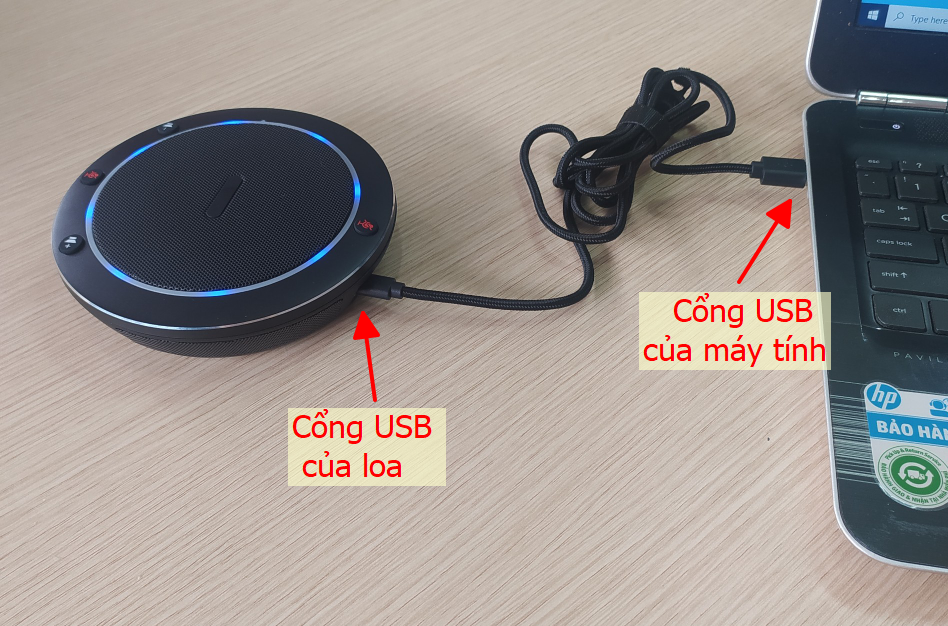
Với loa, chúng ta dùng dây kết nối giữa loa và máy tính bằng cách cắm 1 đầu vào cổng USB của loa và cắm 1 đầu vào cổng USB của máy tính.
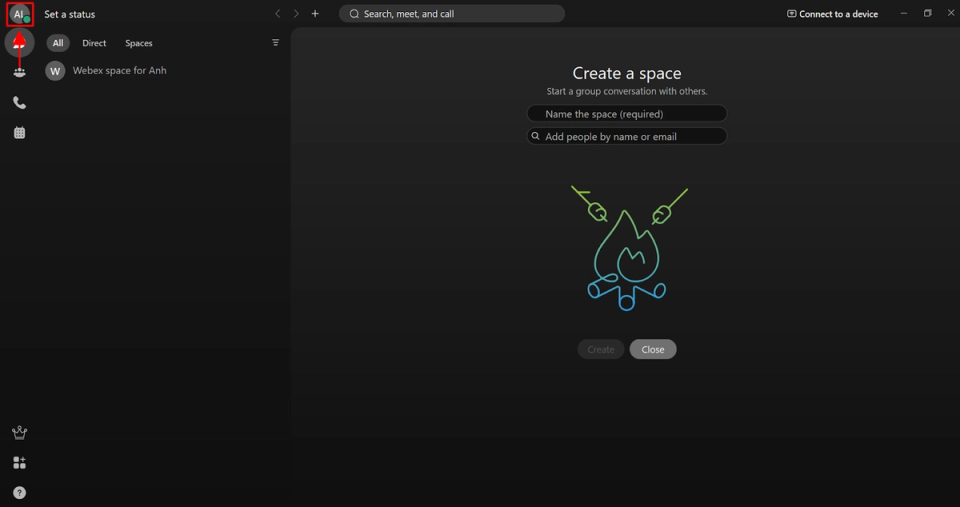
Bước 2: Tiếp theo chúng ta mở phần mềm Webex bấm vào Profile chọn Settings.
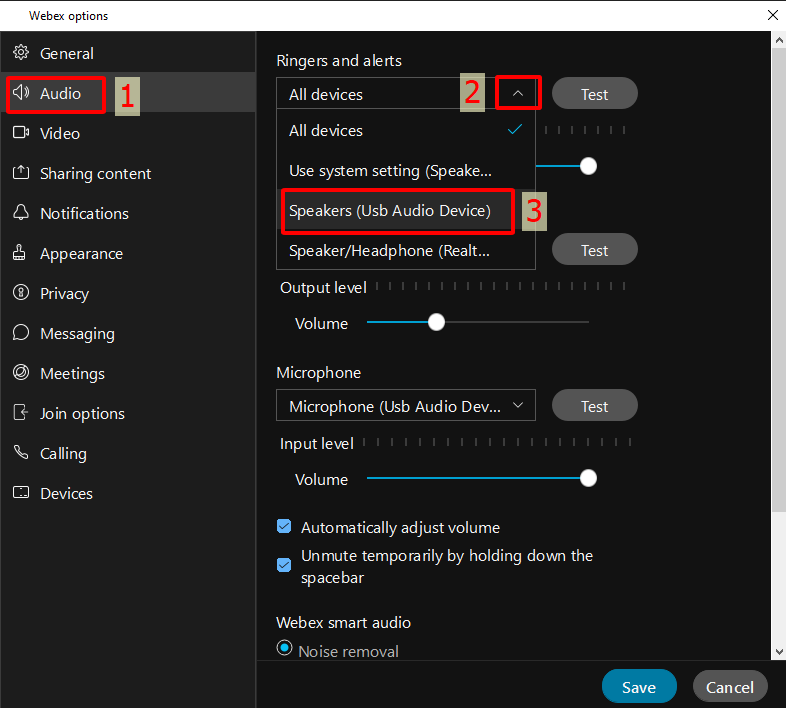
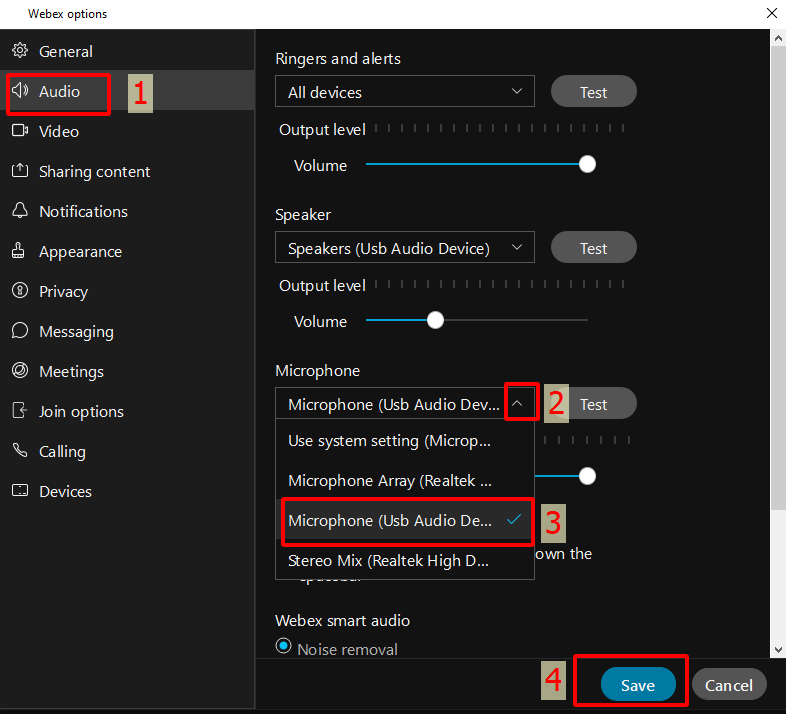
Bước 3: Tại giao diện của phần Cài đặt chọn Audio, tại mục Ringers and alerts (Chuông và thông báo) bấm hình mũi tên và chọn Speakers (Usb Audio Device) để đổ chuông và nhận thông báo từ bộ thiết bị DQN VC20-Kit.
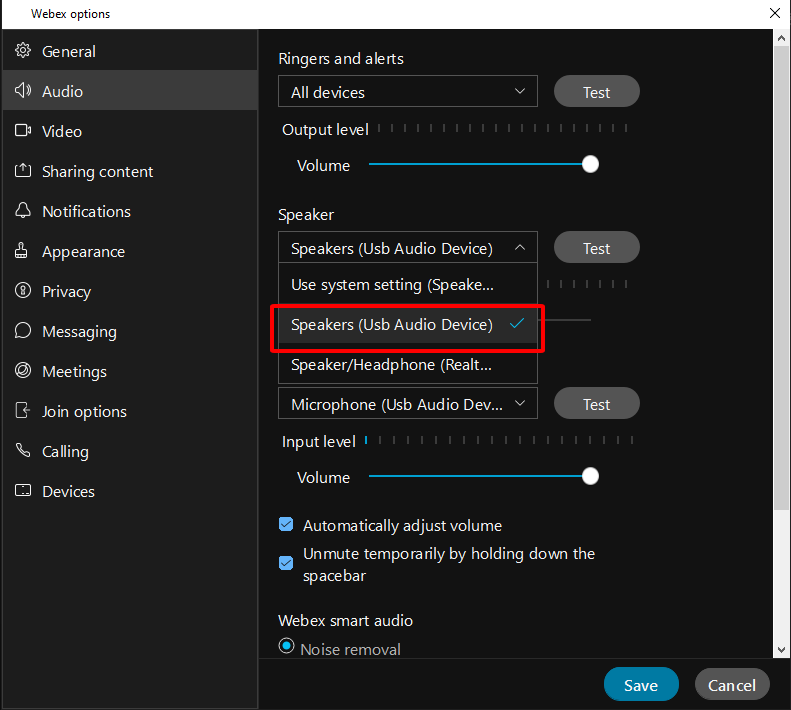
Bước 4: Tại mục Speaker bấm vào hình mũi tên chọn Speakers (Usb Audio Device) để sử dụng loa của bộ thiết bị DQN VC20-Kit.
Bước 5: Tại mục Microphone bấm vào hình mũi tên chọn Microphone (Usb Audio Device) để sử dụng mic của bộ thiết bị DQN VC20-Kit. Sau đó bấm Save để lưu lại các thay đổi cài đặt.
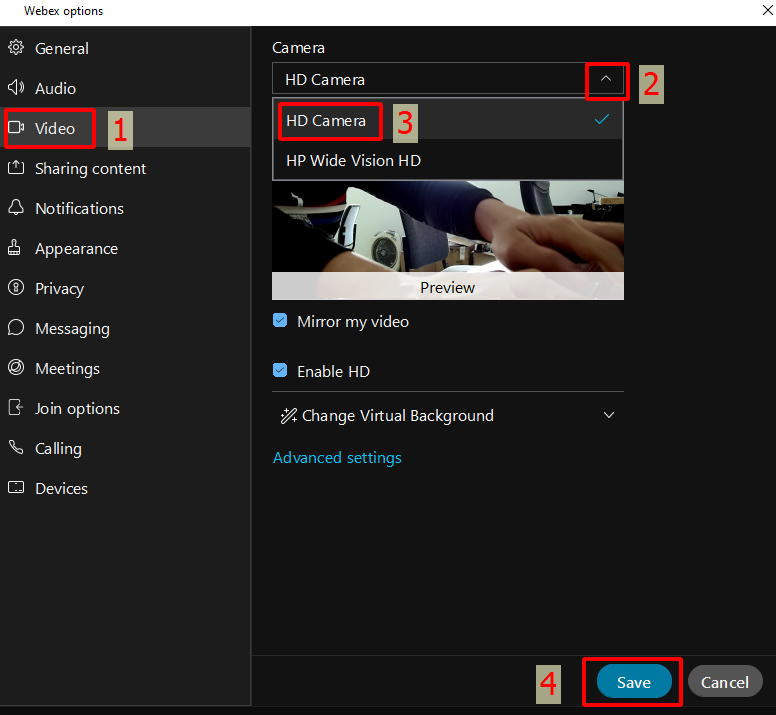
Bước 6: Tại giao diện của phần Cài đặt chọn Video, tại mục Camera bấm hình mũi tên và chọn HD Camera để sử dụng màn hình của bộ thiết bị DQN VC20-Kit. Sau đó bấm Save để lưu lại các thay đổi cài đặt.
Vậy là chúng ta đã kết nối thành công bộ thiết bị DQN VC20-Kit với phần mềm Webex.
Video hướng dẫn: