Bước 1: Đầu tiên với camera chúng ta cắm nguồn DC12V để khởi động camera , sau đó chúng ta dùng dây kết nối giữa camera và máy tính bằng cách cắm 1 đầu vào cổng USB 2.0 ở camera và cắm 1 đầu vào cổng USB trên máy tính.
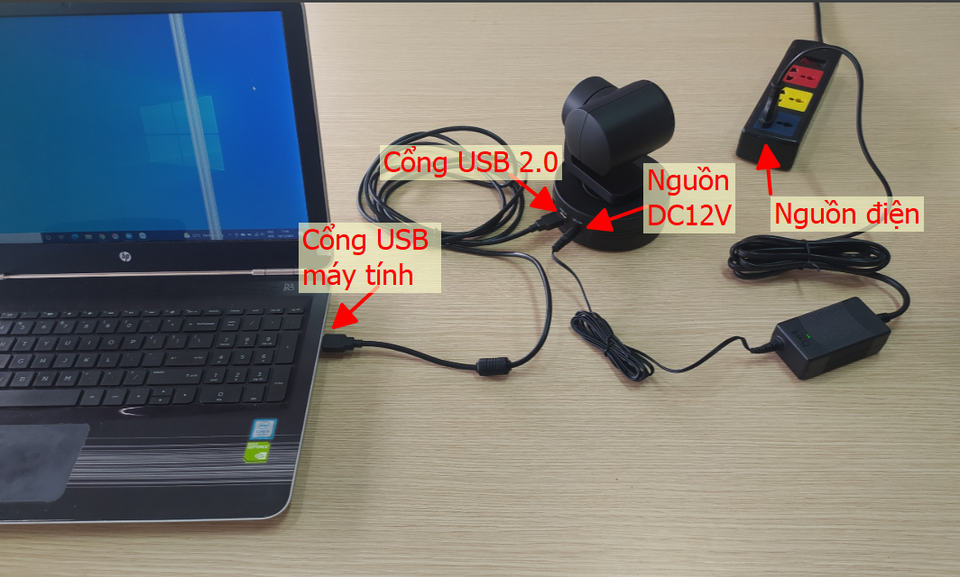
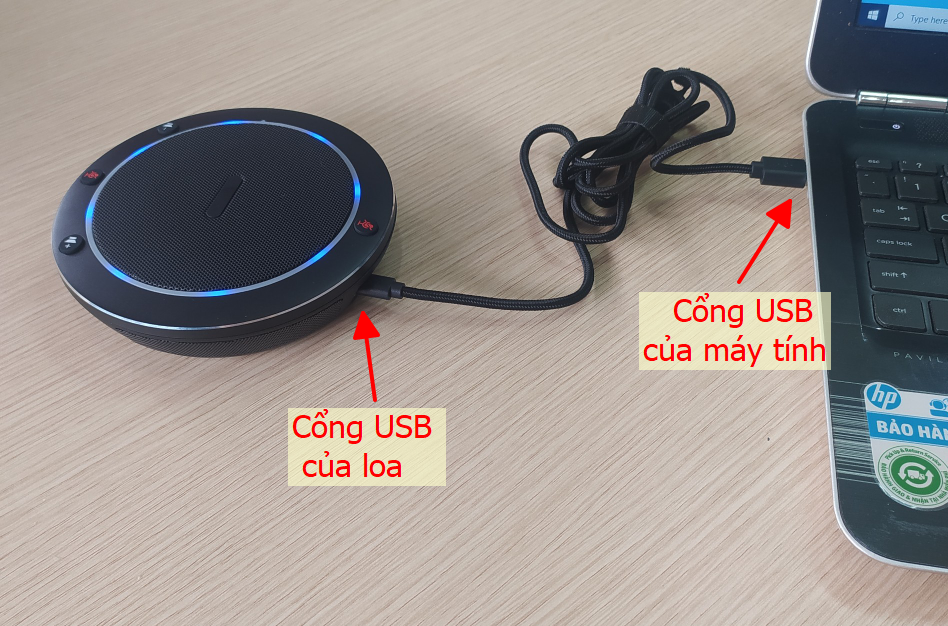
Với loa, chúng ta dùng dây kết nối giữa loa và máy tính bằng cách cắm 1 đầu vào cổng USB của loa và cắm 1 đầu vào cổng USB của máy tính.
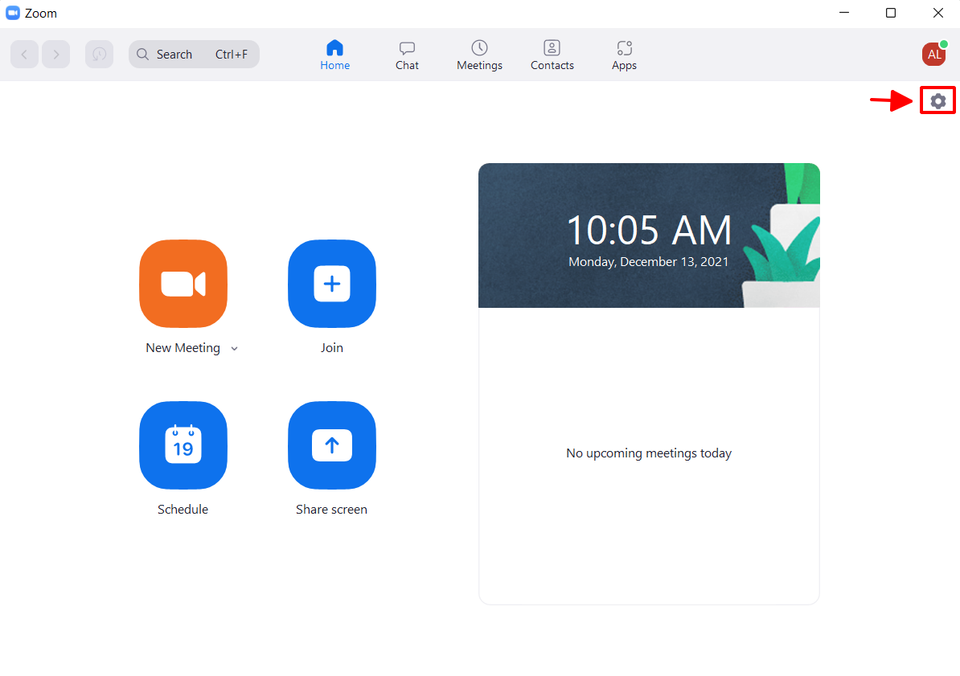
Bước 2: Tiếp theo chúng ta mở phần mềm Zoom sau đó bấm vào biểu tượng Cài đặt.
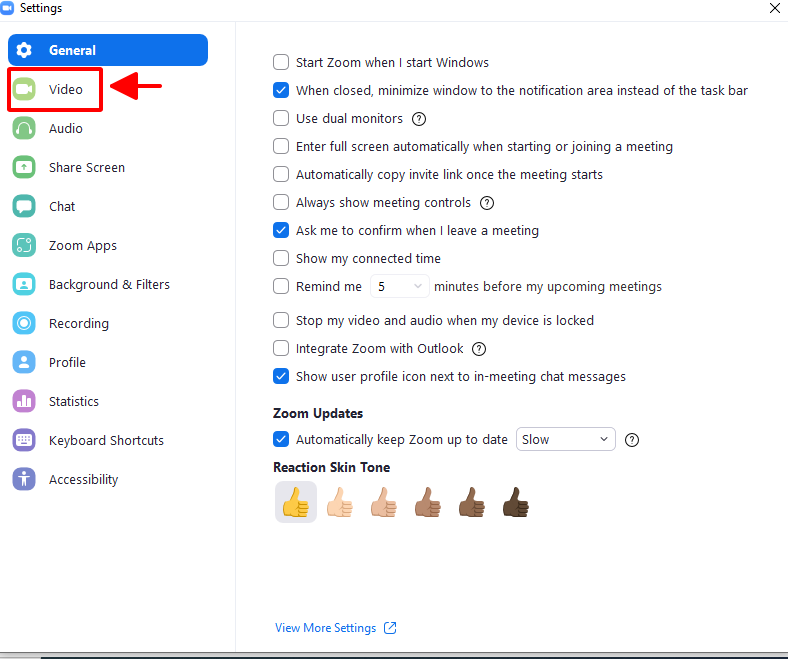
Bước 3: Tại giao diện của phần Cài đặt chúng ta chọn Video.
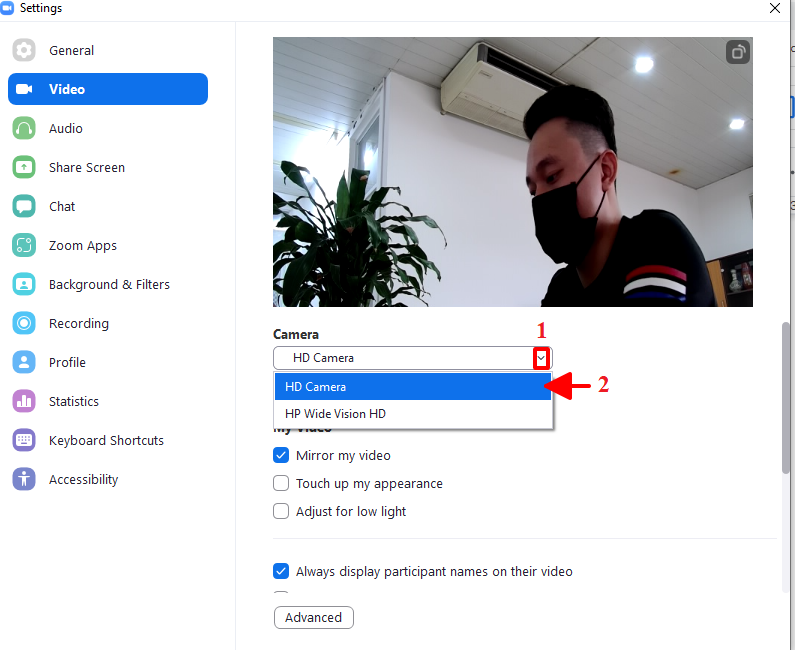
Bước 4: Tại phần Camera bấm vào hình mũi tên sau đó chọn HD Camera để sử dụng camera của bộ thiết bị DQN VC20-Kit.
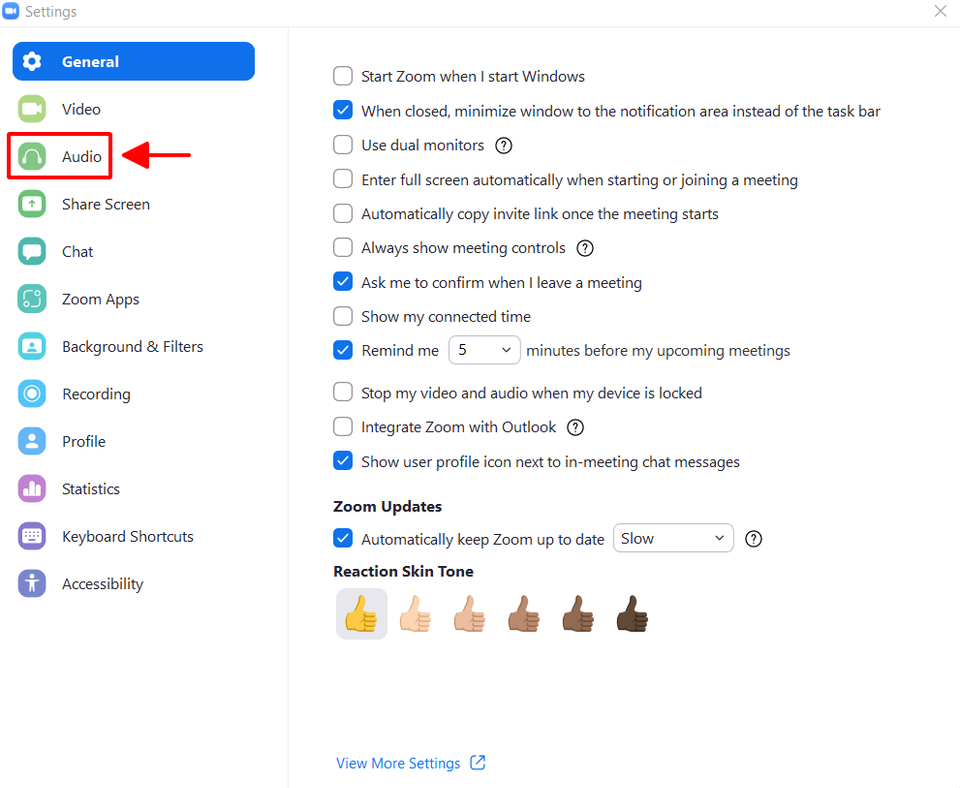
Bước 5: Tại giao diện của phần Cài đặt chúng ta chọn Audio.
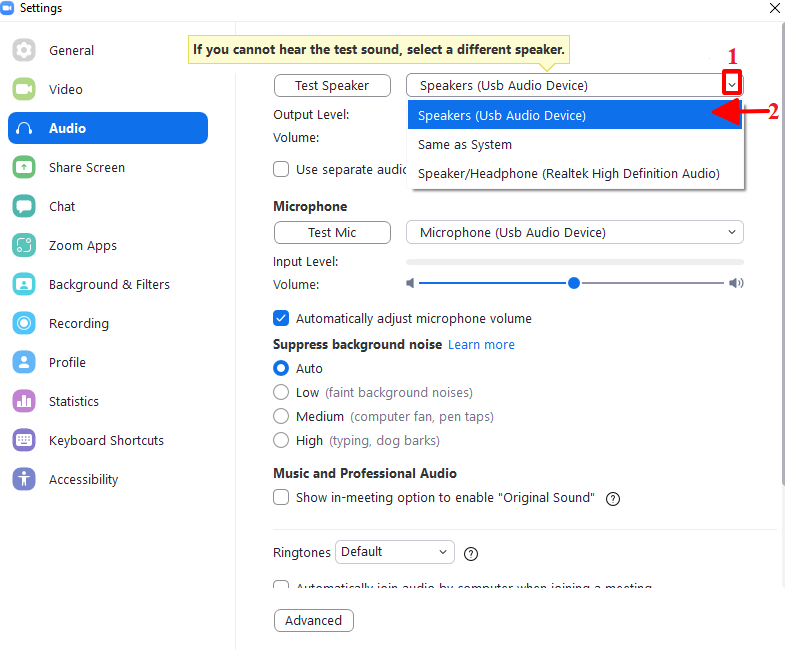
Bước 6: Tại phần Speaker bấm vào hình mũi tên sau đó chọn Speaker (Usb Audio Device ) để sử dụng loa của bộ thiết bị DQN VC20-Kit.
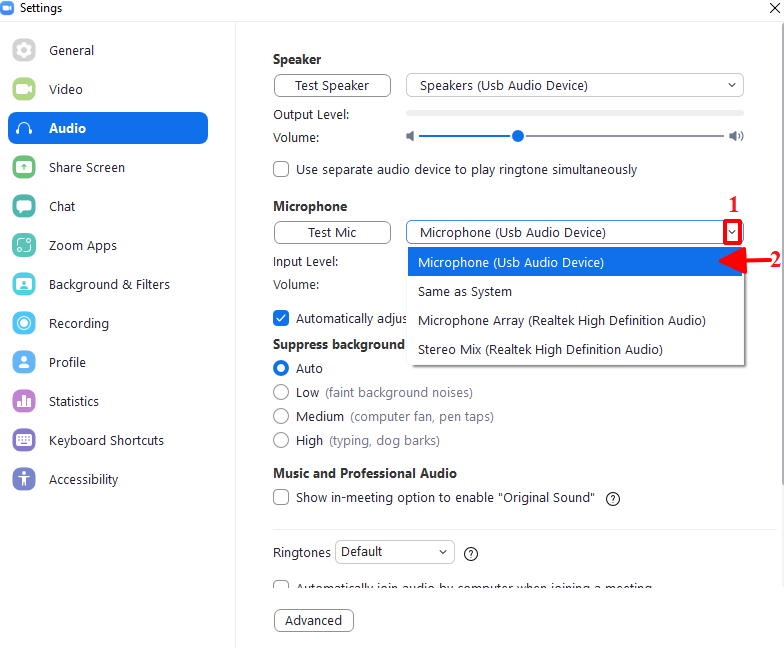
Bước 7: Tại phần Microphone bấm vào hình mũi tên sau đó chọn Microphone ( Usb Audio Device ) để sử dụng mic của bộ thiết bị DQN VC20-Kit.
Vậy là chúng ta đã kết nối thành công bộ thiết bị DQN VC20-Kit với phần mềm Zoom.
Video hướng dẫn: